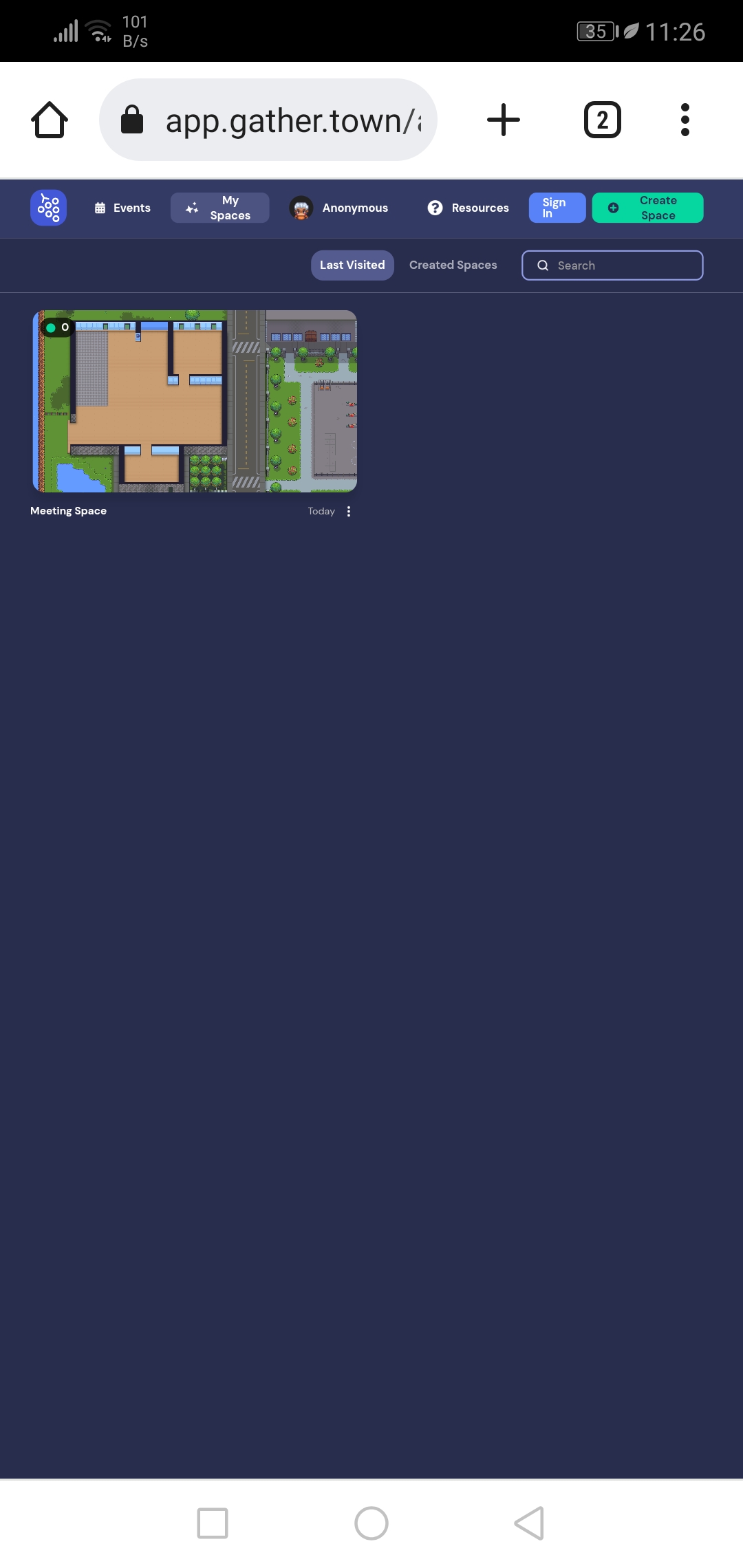

Gather Town利用方法
Google Meet利用方法
Zoom利用方法
Zoom利用方法
1.ミーティングのURLをメールで受信2.ミーティングURLをクリック(スマホ等でzoomを初めて利用する場合アプリインストールを要求されます)
3.名前を入力し参加リクエストをクリック
4.主催者が参加を承認するまで待機
Google_meet利用方法
1.ミーティングのURLをメールで受信2.ミーティングURLをクリック
3.名前を入力し参加リクエストをクリック
4.主催者が参加を承認するまで待機
Gather Town利用方法
1.準備
‐ スマホで閲覧の場合、ブラウザの設定でサイトの表示方法を”PC版サイト”にしてください。
‐ ブラウザはGoogle ChromeかFirefoxを推奨。
– 入場者が10名を超えると会場に入れません。
2.パスワード認証
招待リンクを開くと、まずパスワードの入力を求められるので、パスワードを入力して”Submit”をクリックします。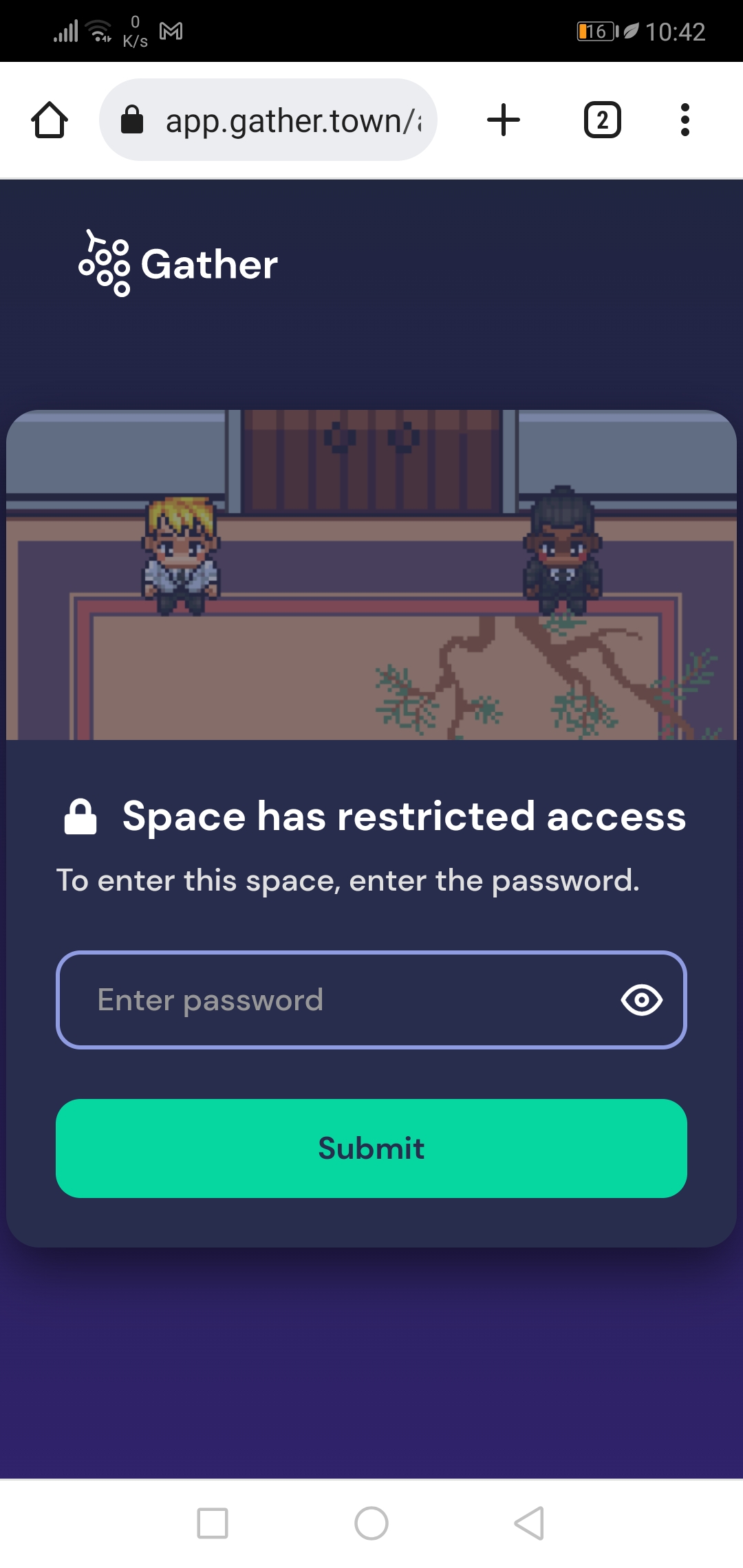
3.カメラ、マイクのアクセス許可設定
Gather Townに入ると、以下のようにカメラとマイクのアクセス許可要求が表示されます。”Request Permmissions(アクセス権要求)”をクリックしてスマホ/PCにアクセス権を要求します。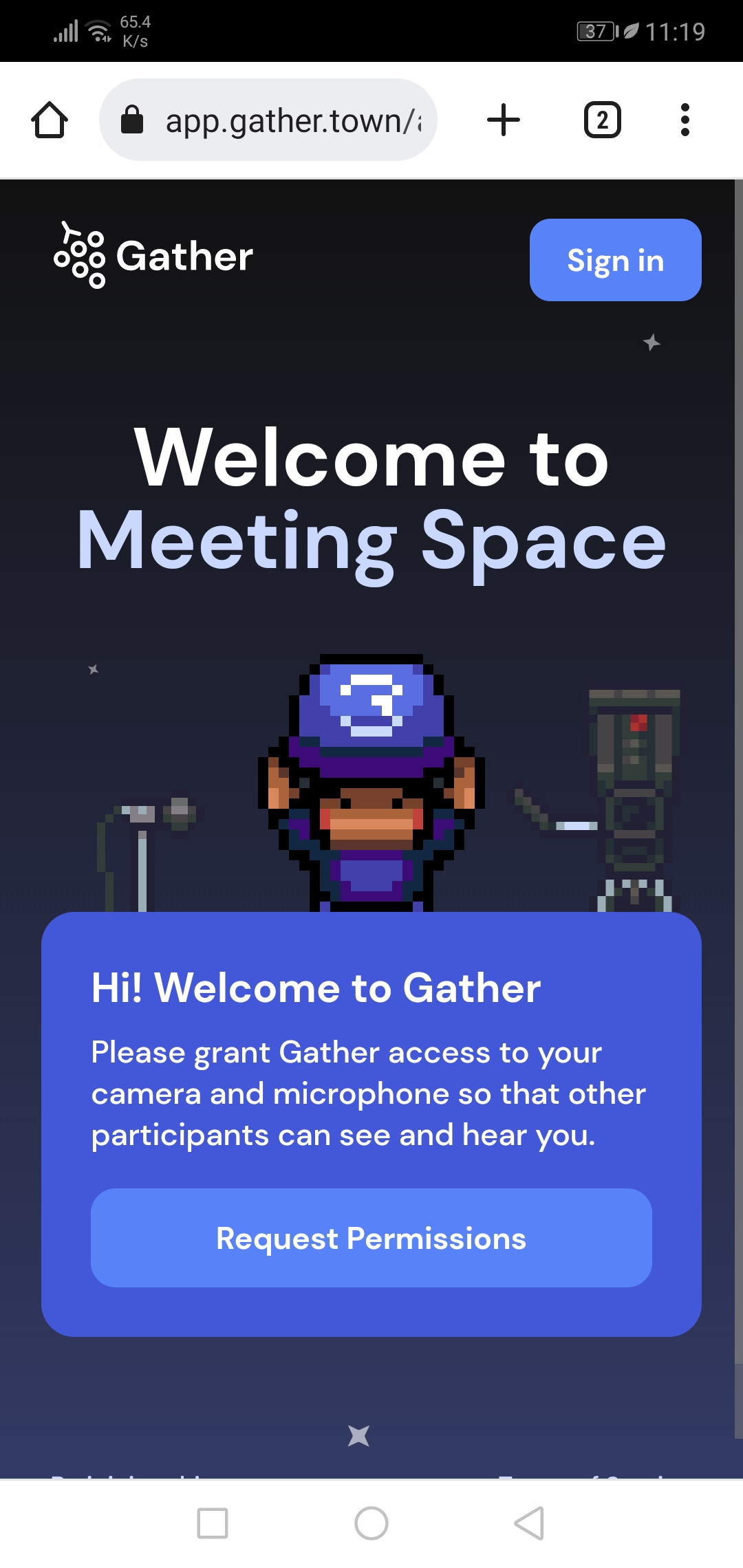
すると、スマホ/PCが、app.gather.townにマイクとカメラのアクセス権を与えていいか聞いてくるので、「許可する」をクリック。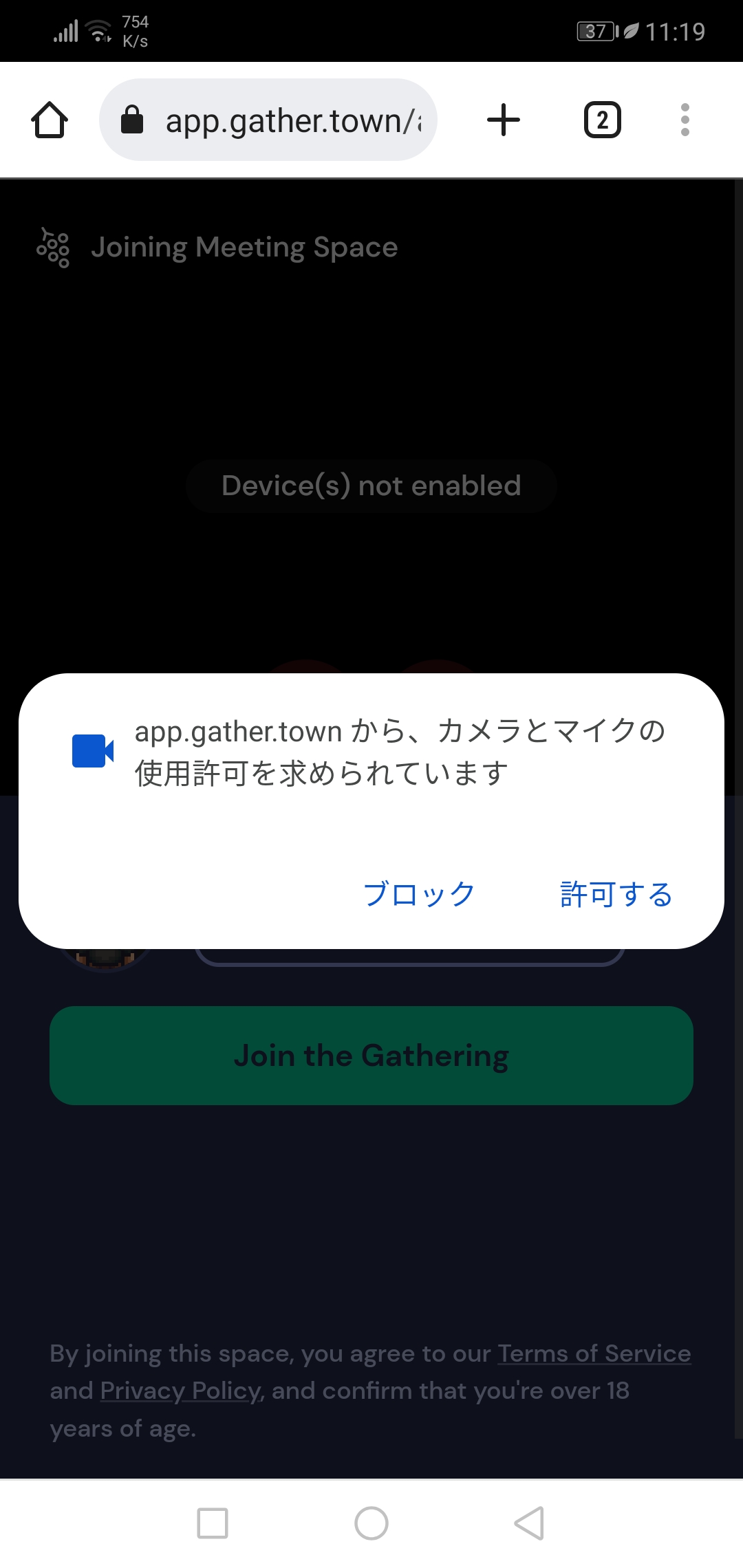
4.ニックネーム設定
マイクとカメラのアクセス権を許可した後は自身のニックネームを設定する画面に移るので、ここでニックネームを設定します。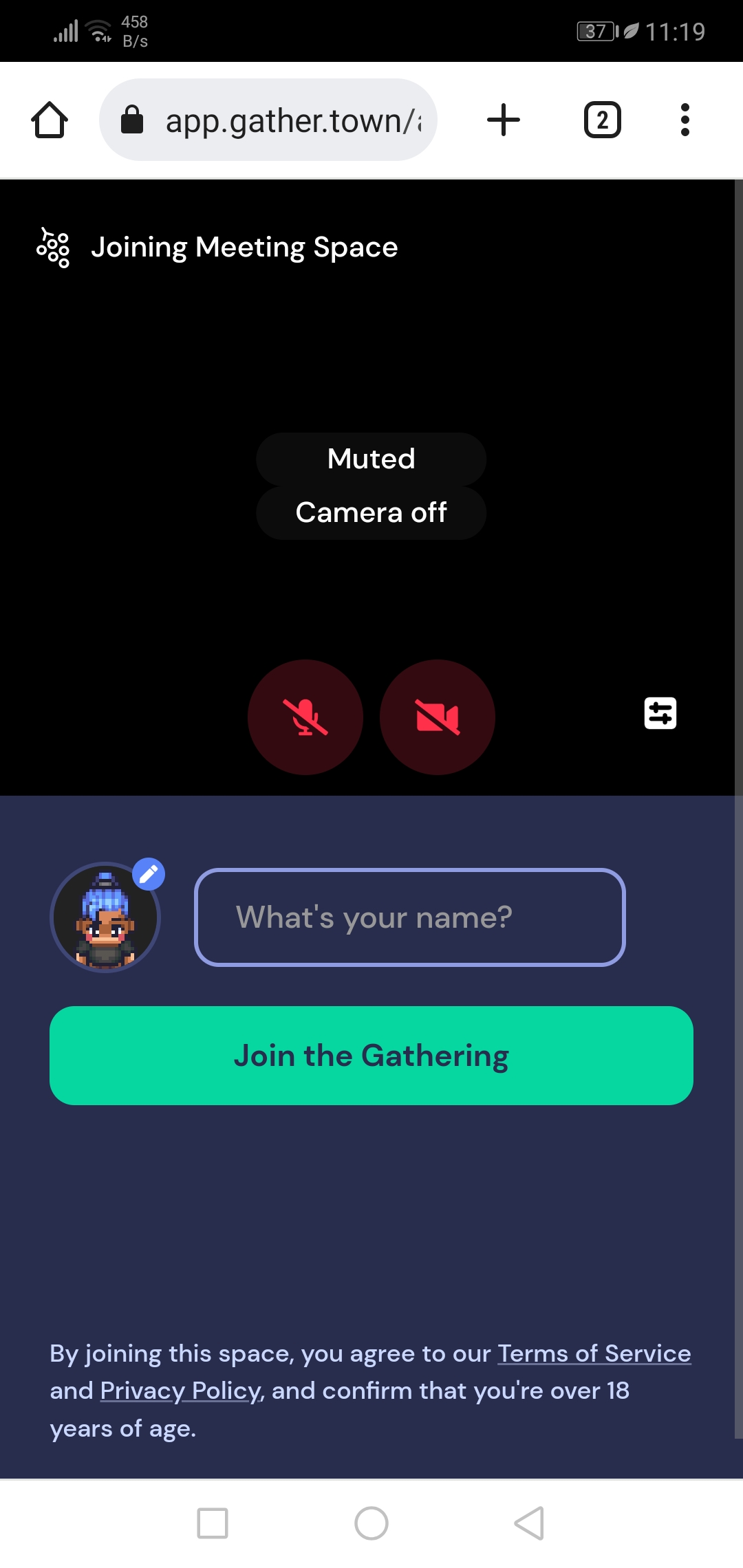
画面真ん中のカメラマークをクリックして”カメラoff”(アイコンが赤くなります)にしておいてから、ニックネームを記入して”Join the Gathering”ボタンをクリックします。
5.入室
入室すると自身のアバターの動かし方の説明が出ます。(画面をタッチしたまま動かすとその方向に動く、画面で行きたいとこを二回たたくとそこにジャンプする)一度タップすれば消えます。
他の参加者のアバター(人形)と近くにいるときだけ会話ができます。なので、アバターが集まっている場所に移動してください。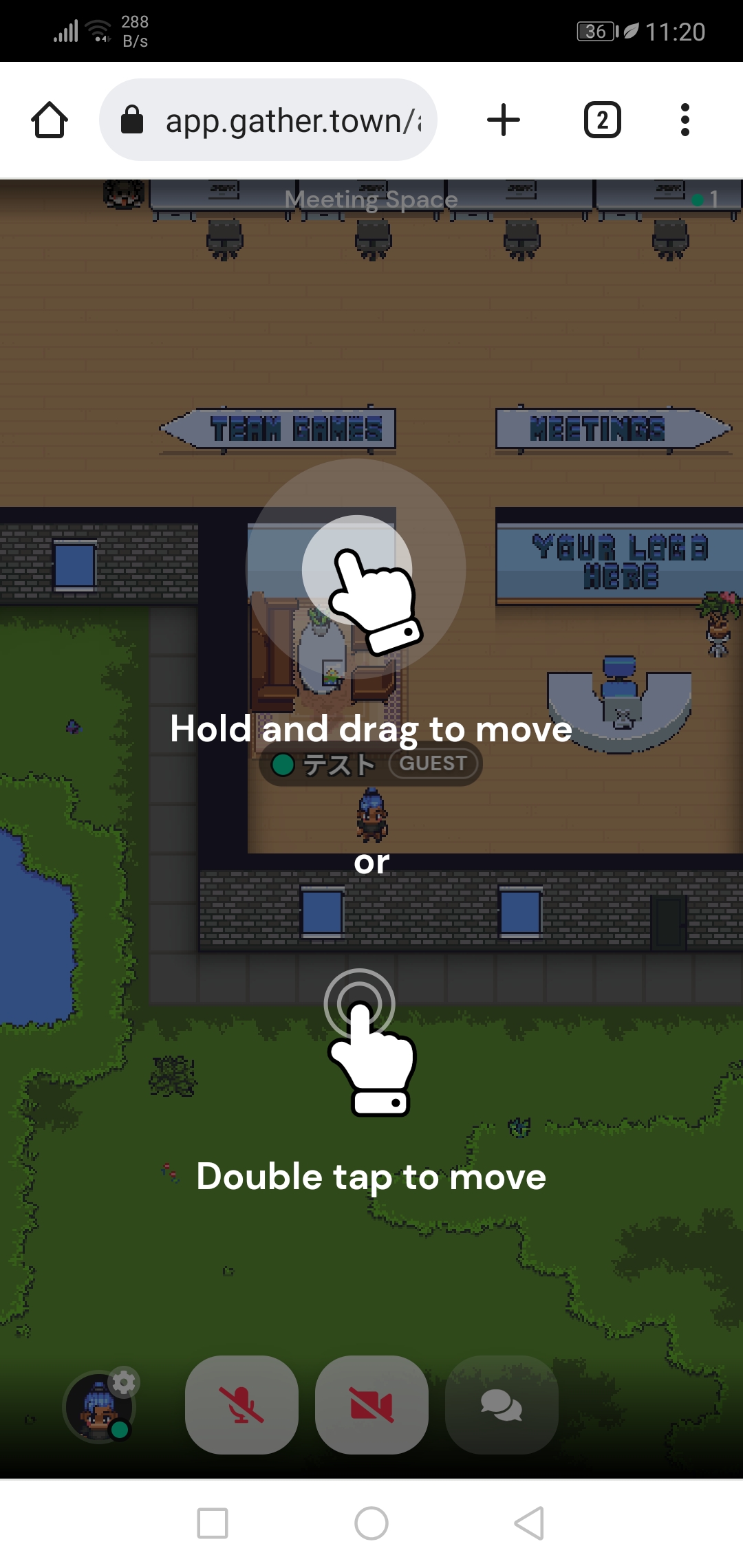
6.退出
退出は画面右下のドアアイコンをクリックします。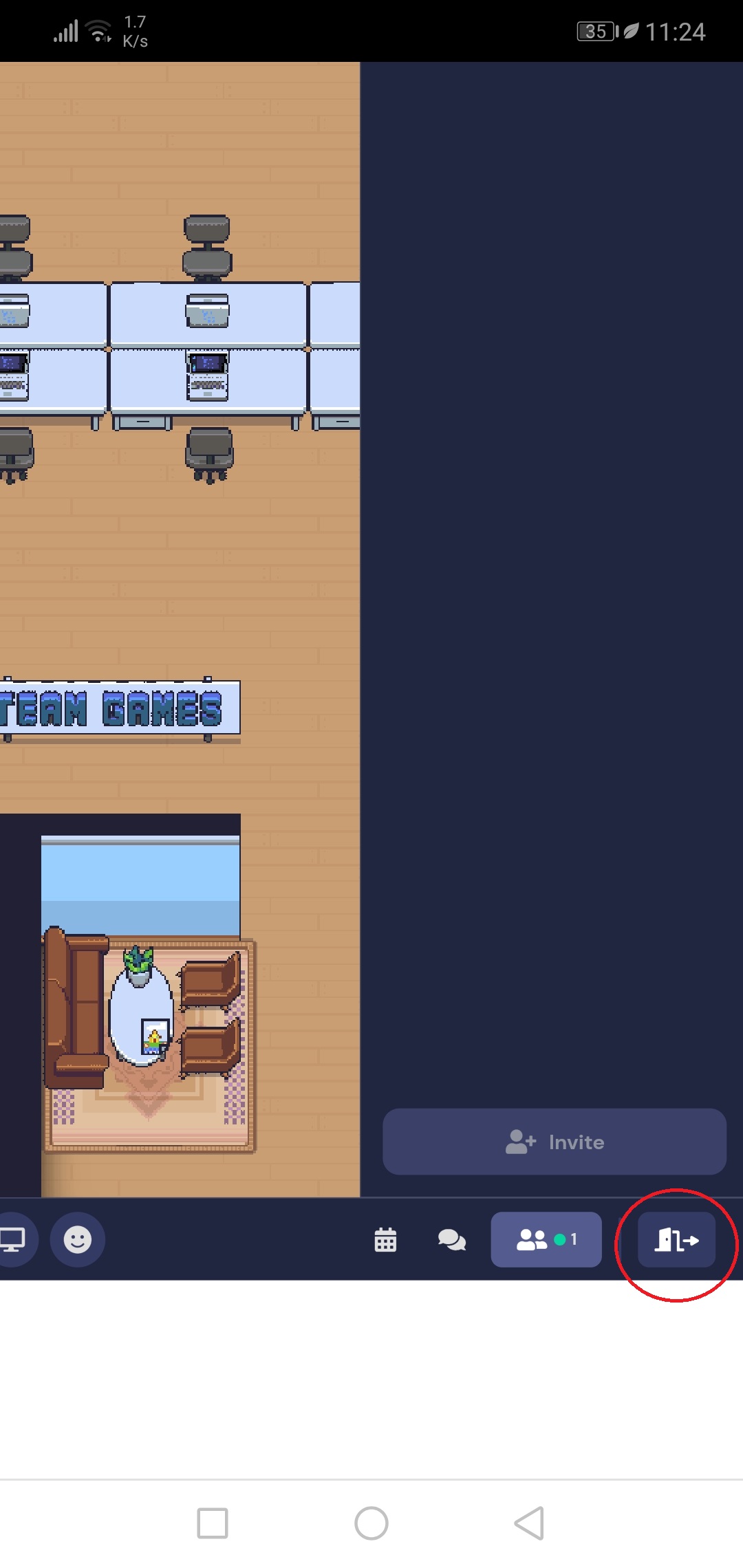
退出するとGatehr Townのホームぺージが表示されます。一見ログインしてるように見えますが退出しているのでそのままブラウザを閉じます。